TODO SOBRE WORD
All about word
Sin duda Word es el procesador por excelencia, y por tanto, su uso se encuentra ya impreganado en la cultura tecnológica de este siglo. Sin embargo, las generaciones pasadas no conocen sobre la gran diversidad de herramientas presente en este que sin duda ayudaría a desempañar de manera más accesible los trabajos que se realizan en el documento. Además, si éste software no es de nuestro gusto podemos hacer uso de otros, como Google Docs. ¿Quieres saber más? Todo eso a continuación.
Procesadores de Texto
 Abiword: La empresa CyberFran ofrece este procesador de texto con multiherramientas para realizar la creación y edición de textos, brindando este servicio a sistemas operativo variados, como lo son Windows, Unix, Linux, Macintosh, y QNX. La adquisición gratuita de este es una ventaja al momento de lanzarlo al mercado para el uso de sus consumidores.
 KWord: En 1998, este procesador de texto, perteneciente al proyecto KOffice, presenta una estructura de texto que permite incorporar el texto, gráficos y objetos encajados. Cada página nueva es un nuevo marco, pero el texto puede atravesar la capacidad del KWord de ligar marcos juntos.
 Microsoft Word: Se incluye dentro de un paquete de programas llamado Microsoft Office que se enmarca en la categoría ofimática, es de paga. Con ellos se pueden realizar y trabajar con textos, hojas de cálculo, presentaciones de diapositivas, bases de datos o correos electrónicos.Se puede agregar y eliminar texto, cambiar la disposición y el formato; al igual que es posible obtener ayuda con la ortografía y con la gramática mientras escribe e incluso corregir errores automáticamente con Auto-corrección”.
 WordPerfect: Primer procesador de textos que no requería hardware propietario para funcionar en cualquier PC; con un sistema operativo compatible era suficiente. Fue el primer procesador de textos que te permitía ver cómo tu documento se vería cuando fuese impreso, posibilitando ver el efecto que tendría un cambio de margen, utilizó la tecla “Insertar” para insertar datos en lugar de tener que instalarlos en un determinado lugar en el documento y sobreescribir todo después de él.
 Open Office Writer: Permite diseñar y producir documentos de texto que pueden incluir ilustraciones, tablas y diagramas. Puede guardar los documentos en muchos formatos, incluyendo el formato estandarizado OpenDocument (ODF), el formato .doc de Microsoft Word, o HTML. Tiene el inconveniente de que utiliza un formato de codificación muy específico, que no permite operar cómodamente con sus archivos en otros procesadores, y generalmente tampoco se dispone de sistemas de conversión.
 Bloc de Notas: Nos permite hacer tareas sencillas de edición de texto cómo: Escribir, copiar, pegar, cortar texto, buscar y reemplazar texto, entre otros. El Bloc de notas se diferencia de los otros editores porque ocupan poco espacio y es más rápido abrirlos.

 Las tablas son una base de columnas y filas que determinan las celdas que se pueden rellenar con textos, números, gráficos, entre otros. Las tablas pueden ser utilizadas para organizar y presentar información, alinear números en columnas y posteriormente ordenarlos y realizar operaciones con ellos y para crear diseños de páginas interesantes.Para insertar rápidamente una tabla básica, se debe hacer clic en Insertar Tabla y escoger manualmente el número de columnas y filas que desee. Se puede personalizar, y es muy sencillo hacerlo. Se puede editar el diseño de la tabla en la sección de Diseño, y agregar más tablas


 Restricciones de formato: Esta opción reduce las opciones de formato, lo que conserva el aspecto.
Restricciones de edición: El usuario controla el modo en que puede editarse el archivo o bien puede deshabilitar la edición.
Hacer clic en Sí, aplicar la protección para seleccionar la protección con contraseña o autenticación del usuario.
Sin duda Word es el procesador por excelencia, y por tanto, su uso se encuentra ya impreganado en la cultura tecnológica de este siglo. Sin embargo, las generaciones pasadas no conocen sobre la gran diversidad de herramientas presente en este que sin duda ayudaría a desempañar de manera más accesible los trabajos que se realizan en el documento. Además, si éste software no es de nuestro gusto podemos hacer uso de otros, como Google Docs. ¿Quieres saber más? Todo eso a continuación.
Procesadores de Texto
Podemos definir a un procesador de texto como una herramienta o software que nos permite crear y modificar un documento de texto en un aparato electrónico. Cuenta con varias herramientas para la redacción, con diferentes tipografías, tamaños de letra, colores, tipos de párrafos, efectos artísticos, etc. En ellos es posible:
Procesadores de Texto en el Mercado
Google Docs: Este procesador de texto propietario de la empresa Google presenta la característica de ser online, ofreciendo la capacidad de editar y crear documentos, al igual que el resto de procesadores comunes. Éste acepta las extensiones de archivos de mayor uso, como doc. txt (extensión de archivo de texto plano), RTF (Rich Text Format), y otros. Sin embargo, el hecho de que el uso de éste procesador requiere una conexión a Internet, es una desventaja, más al no presentar diferencia en su uso a través de diversos sistemas operativos, contrarresta el hecho anterior debido al uso que se hace vía red.
Abiword: La empresa CyberFran ofrece este procesador de texto con multiherramientas para realizar la creación y edición de textos, brindando este servicio a sistemas operativo variados, como lo son Windows, Unix, Linux, Macintosh, y QNX. La adquisición gratuita de este es una ventaja al momento de lanzarlo al mercado para el uso de sus consumidores.KWord: En 1998, este procesador de texto, perteneciente al proyecto KOffice, presenta una estructura de texto que permite incorporar el texto, gráficos y objetos encajados. Cada página nueva es un nuevo marco, pero el texto puede atravesar la capacidad del KWord de ligar marcos juntos.Microsoft Word: Se incluye dentro de un paquete de programas llamado Microsoft Office que se enmarca en la categoría ofimática, es de paga. Con ellos se pueden realizar y trabajar con textos, hojas de cálculo, presentaciones de diapositivas, bases de datos o correos electrónicos.Se puede agregar y eliminar texto, cambiar la disposición y el formato; al igual que es posible obtener ayuda con la ortografía y con la gramática mientras escribe e incluso corregir errores automáticamente con Auto-corrección”.WordPerfect: Primer procesador de textos que no requería hardware propietario para funcionar en cualquier PC; con un sistema operativo compatible era suficiente. Fue el primer procesador de textos que te permitía ver cómo tu documento se vería cuando fuese impreso, posibilitando ver el efecto que tendría un cambio de margen, utilizó la tecla “Insertar” para insertar datos en lugar de tener que instalarlos en un determinado lugar en el documento y sobreescribir todo después de él. Open Office Writer: Permite diseñar y producir documentos de texto que pueden incluir ilustraciones, tablas y diagramas. Puede guardar los documentos en muchos formatos, incluyendo el formato estandarizado OpenDocument (ODF), el formato .doc de Microsoft Word, o HTML. Tiene el inconveniente de que utiliza un formato de codificación muy específico, que no permite operar cómodamente con sus archivos en otros procesadores, y generalmente tampoco se dispone de sistemas de conversión.Bloc de Notas: Nos permite hacer tareas sencillas de edición de texto cómo: Escribir, copiar, pegar, cortar texto, buscar y reemplazar texto, entre otros. El Bloc de notas se diferencia de los otros editores porque ocupan poco espacio y es más rápido abrirlos.Encabezado
- En la página inferior derecha hacer clic hasta la última parte del texto.
- En la sección de “Diseño de Página” darle clic a saltos y posteriormente, hacer clic en página siguiente. -NOTA: Si aparece una página en blanco, se requiere reiniciar el proceso.
- De la página de la que se desea insertar encabezado, escoger el que sea de su preferencia y al terminar, hacer clic en vincular a la anterior y sucesivamente, a la opción de anterior.
- Dar clic en encabezado y quitar encabezado.
- Dar clic en cerrar encabezado y pie de página para guardar los cambios.
- Listo.

Diferentes Orientaciónes de las Páginas en un Mismo Documento
- Seleccionar las páginas o párrafos cuya orientación se quiera cambiar.
- Hacer clic en la sección Diseño de página y después al de cuadro de diálogo de Configurar página.
- En el cuadro Configurar página, debajo de Orientación, hacer clic en Vertical u Horizontal..
- Dar clic en el cuadro Aplicar y después en Texto seleccionado.
Al final, para guardar los cambios, haga clic en Aceptar y Listo.
Insertar tablas de ilustración
- Dar clic en el lugar el que desee insertar las tablas de ilustraciones.
- En la sección de referencias, en el grupo títulos, hacer clic en insertar tabla de ilustraciones.
- En la lista Etiqueta de título, hacer clic en el tipo de etiqueta de los elementos que se quiera incluir en la tabla de ilustraciones.
- Escoja todas las opciones restantes a su gusto y, posteriormente, hacer clic en Aceptar y listo.
Tablas
Las tablas son una base de columnas y filas que determinan las celdas que se pueden rellenar con textos, números, gráficos, entre otros. Las tablas pueden ser utilizadas para organizar y presentar información, alinear números en columnas y posteriormente ordenarlos y realizar operaciones con ellos y para crear diseños de páginas interesantes.Para insertar rápidamente una tabla básica, se debe hacer clic en Insertar Tabla y escoger manualmente el número de columnas y filas que desee. Se puede personalizar, y es muy sencillo hacerlo. Se puede editar el diseño de la tabla en la sección de Diseño, y agregar más tablasIlustraciones
Herramienta de Microsoft Word que permite agregar una imágen dentro del computador, una figura, un archivo o una/forma que complemente a nuestro escrito. Para insertar una tabla de ilustraciones:
- Seleccionar el lugar en el que se desee insertar la tabla de ilustraciones.
- En la sección de Referencias, en el grupo Titulos, hacer clic en Insertar tabla de ilustraciones.
- En la lista Etiqueta de título, darle clic en el tipo de etiqueta de los elementos que desee incluir en la tabla de ilustraciones.
- Seleccionar todas las demás opciones que desee.
- Darle clic en Aceptar.

Texto
El texto sirve para escribir las ideas que deseamos compartir o guardar dentro de un aparato electrónico, ya sea para la imprenta. Hay opciones que nos permiten insertar textos decorativos, con distintos tamaños, o editarlo manualmente. Esta es la herramienta de mayor uso en Word.
En esta aplicación, el texto se agrega automáticamente al momento en el que tecleas palabras desde tu teclado, las oraciones pueden ser completadas automáticamente después de agregar algunos caracteres y las palabras tienen la opción de ser corregidas respecto a la ortografía.
Cómo Navegar Entre las Mismas Hojas del Documento
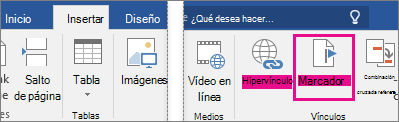
- Para navegar entre las mismas hojas de un documento es necesario crear marcadores. Un marcador es un señalador que el usuario tiene la posibilidad de insertar en el documento.
- Para crear uno, se procede a seleccionar un pedazo del texto.
- Ir al Menú Insertar y hacer clic en Marcador.
- Otorgarle un nombre a dicho marcador.
- Hacer clic en Agregar.
Publicar un Documento y Convertirlo a PDF
- Hacer clic en el botón de Microsoft Office, posteriormente en Guardar Como.
- En la sección Nombre de archivo, escribir un nombre para el documento.
- En la lista Guardar como tipo, hacer clic en PDF.
- Después, seleccione la casilla Abrir archivo después de publicar.
- Hacer clic en Publicar y escoger sus medios.
Imprimir un Archivo
1). Hacer clic en Archivo y luego en Imprimir. Esto te mostrará la vista previa de cómo se verá el documento cuando lo imprimas.
2). Seleccionar la impresora que se usará y conectarla, ya sea con un cable o con la conexión de wifi.
3). Configurar la página con las opciones de impresión. Te da la opción de cambiar los márgenes, imprimir sólo ciertas páginas, imprimir en ambas caras, cambiar la orientación, intercalar las hojas, cambiar el tamaño, escoger el número de páginas por hoja, etc.
4). Hacer clic en Imprimir.
Protege tu Documento de Word
Proteger un documento de word es muy sencillo, solo basta con darle clic a archivo, y en la sección de Información seleccionar la opción de Proteger documento. Te muestra varias opciones, las cuales explicaremos a continuación:
Marcar como final:
Nos ayuda a dar a entender que se está compartiendo una versión finalizada de un documento. También impide que los lectores o revisores modifiquen el documento sin darse cuenta, es solo lectura.
La próxima vez que lo abra, verá un mensaje amarillo MARCADO COMO FINAL en la parte superior del documento. Si hace clic en Editar, el documento ya no estará marcado como final.
Nos ayuda a dar a entender que se está compartiendo una versión finalizada de un documento. También impide que los lectores o revisores modifiquen el documento sin darse cuenta, es solo lectura.
La próxima vez que lo abra, verá un mensaje amarillo MARCADO COMO FINAL en la parte superior del documento. Si hace clic en Editar, el documento ya no estará marcado como final.
Restringir edición
Restricciones de formato: Esta opción reduce las opciones de formato, lo que conserva el aspecto.Restricciones de edición: El usuario controla el modo en que puede editarse el archivo o bien puede deshabilitar la edición.
Hacer clic en Sí, aplicar la protección para seleccionar la protección con contraseña o autenticación del usuario.
Agregar una firma digital
Las firmas digitales se crean escribiendo una firma o con una imagen de una firma para establecer la autenticidad.
Las firmas digitales se crean escribiendo una firma o con una imagen de una firma para establecer la autenticidad.
Cifrar con contraseña
Si selecciona Cifrar con contraseña, aparece el cuadro de diálogo Cifrar documento. En el cuadro Contraseña, escriba una contraseña y después vuelva a escribirla cuando se la solicite.
Importante: Microsoft no puede recuperar contraseñas olvidadas o perdidas.
Si selecciona Cifrar con contraseña, aparece el cuadro de diálogo Cifrar documento. En el cuadro Contraseña, escriba una contraseña y después vuelva a escribirla cuando se la solicite.
Importante: Microsoft no puede recuperar contraseñas olvidadas o perdidas.
Julián Pérez Porto y María Merino (2010) Definición de procesador de texto

Recuperado en noviembre del 2017

De: https://definicion.de/procesador-de-texto/

Jesús Játiva (2009) Tablas en Word

http://pcpivillarrobledo.blogspot.es/1233218940/tablas-en-word/

GNU Lesser General Public License (2016) Características de LibreOffice

Recuperado en noviembre del 2017

De: https://help.libreoffice.org/Writer/Writer_Features/es

OverBlog (2011) Procesadores de texto más comunes

Recuperado en noviembre del 2017

De: http://mivaitzeinformatica1.over-blog.es/article-procesadores-de-textos-mas-comunes-64654249.html

Blogspot (s.f.) Procesadores de texto vs editores de texto

Recuperado en noviembre del 2017

De: http://procesatexto.blogspot.mx/p/editores-vs-procesadores-de-texto.html

Microsoft (2017) Girar una página a la orientación horizontal o vertical en Word

Recuperado en noviembre del 2017

De: https://support.office.com/es-es/article/Girar-una-página-a-la-orientación-horizontal-o-vertical-en-Word-9b5ac1af-9998-4a37-962b-a82b689572a9

Microsoft (2017) Crear tabla de ilustraciones

Recuperado en noviembre del 2017

De: https://support.office.com/es-es/article/Crear-una-tabla-de-ilustraciones-c5ea59c5-487c-4fb2-bd48-e34dd57f0ec1

Microsoft (2017) Crear tabla de contenido

Recuperado en noviembre del 2017

De: https://support.office.com/es-es/article/Crear-una-tabla-de-contenido-5eaadd8f-efa5-4791-84ba-746383b97ecb

Yuly Lizeth (2010) Páginas, tablas, ilustraciones, vínculos, encabezados y pies de página

Recuperado en noviembre del 2017

De:http://microsoftofficeword.webnode.com.co/insertar/paginas-tablas-ilustraciones-vinculos-encabezado-y-pie-de-pagina-textos-simbolo-/

Microsoft (2017) Insertar o dibujar tablas

Recuperado en noviembre del 2017

De: https://support.office.com/es-es/article/Insertar-o-dibujar-una-tabla-a138f745-73ef-4879-b99a-2f3d38be612

Natalie Sánchez (2013) Como navegar en un documento Word

Recuperado en noviembre del 2017

De: https://www.informatica-hoy.com.ar/trucos-word/Como-navegar-en-un-documento-de-Word.ph

Microsoft (2017) Agregar o quitar la protección en un documento, un libro o una presentación

Recuperado en noviembre del 2017

De: https://support.office.com/es-es/article/Agregar-o-quitar-la-protección-en-un-documento-un-libro-o-una-presentación-05084cc3-300d-4c1a-8416-38d3e37d6826

Benchmark (s.f.) Cómo convertir un documento Word a un PDF

Recuperado en noviembre del 2017

De: https://www.benchmarkemail.com/es/help-FAQ/answer/como-convertir-un-documento-word-a-un-pdf

Microsoft (2017) Preguntas más frecuentes acerca de los hipervínculos en Word

Recuperado en noviembre del 2017

De: https://support.microsoft.com/es-es/help/291182/frequently-asked-questions-about-hyperlinks-in-word
"The wounderful thing about learning something is that nobody can take it away from us"


Comentarios
Publicar un comentario